Stappen om MFA te wijzigen naar mobiele app
Op het moment dat Alistar jouw account heeft voorbereid voor het gebruik van MFA, dan word je bij het aanmelden in de Alistar Business Cloud in eerste instantie gebeld door Microsoft.
Je kunt deze methode aanpassen zodat je voortaan met de Microsoft Authenticator app kunt Goedkeuren.
We hebben ook een korte video gemaakt van de stappen, bekijk deze hier.
Inloggen in de MFA portal
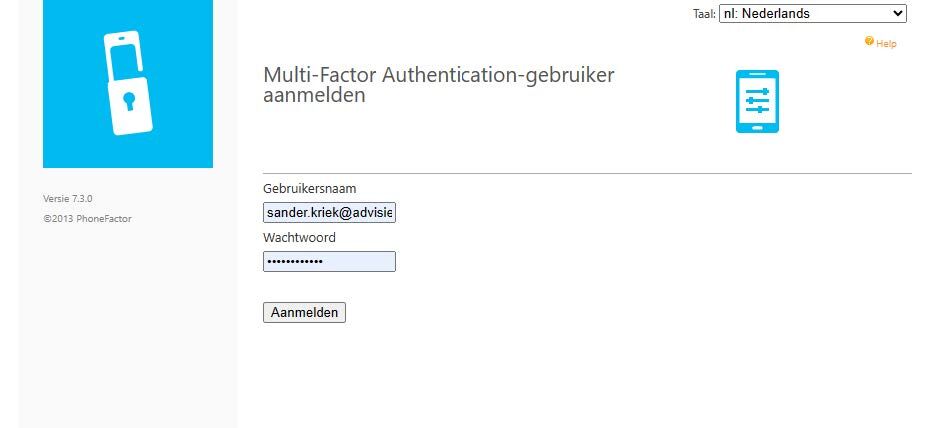
Navigeer naar deze pagina en log in met je emailadres en wachtwoord voor de Business Cloud:
Methode – Mobiele app
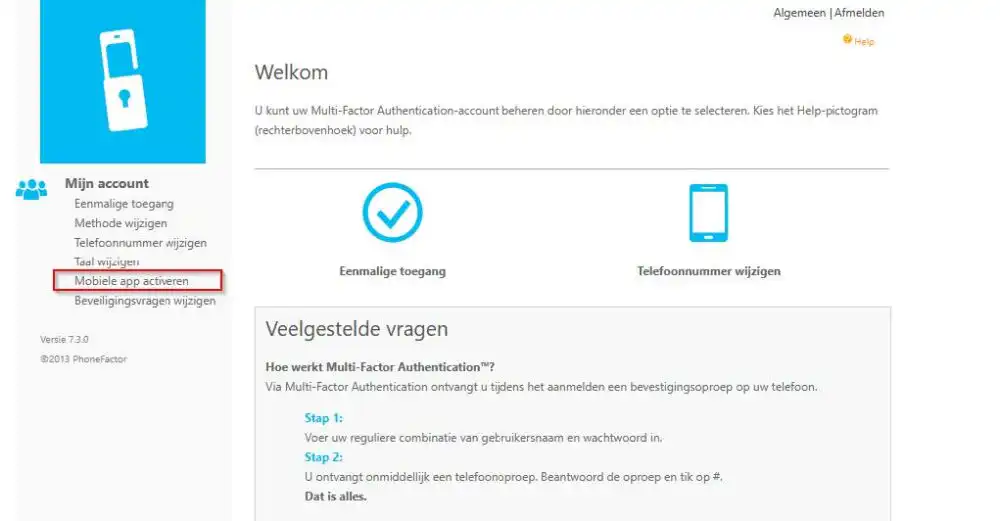
Om deze methode te gebruiken kies je Mobiele app en vervolgens op Activeringscode genereren:
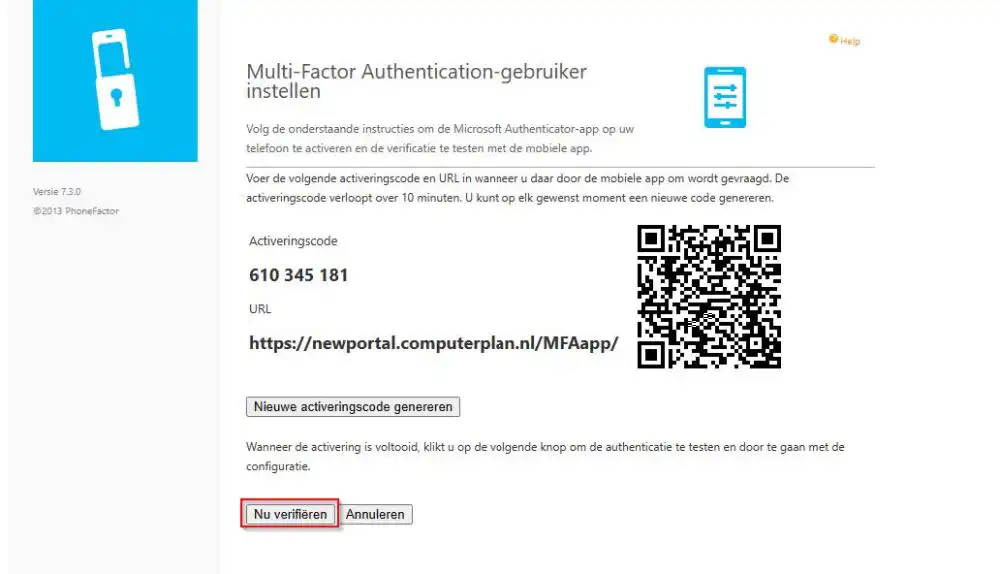
Vervolgens genereert de pagina een QR-code:
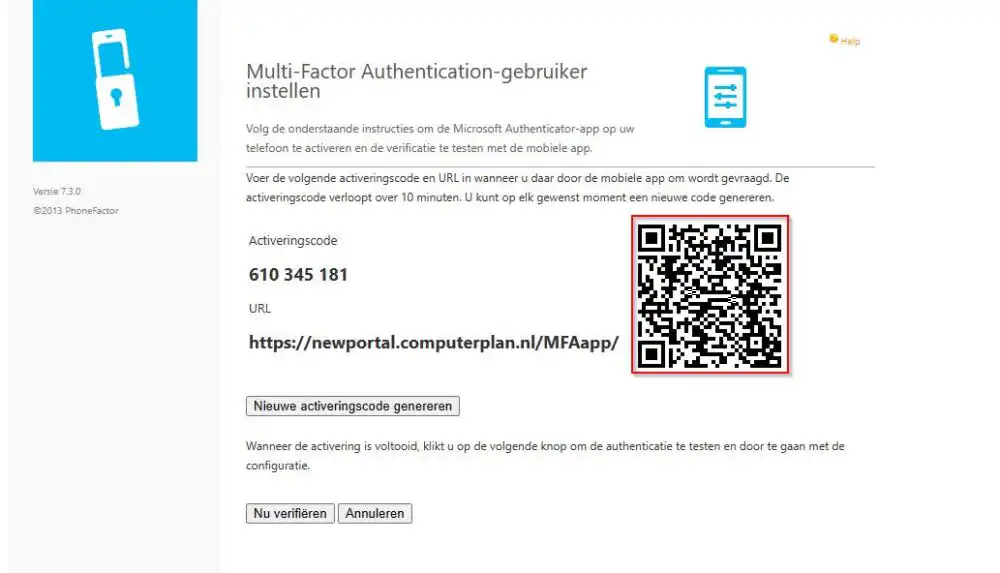
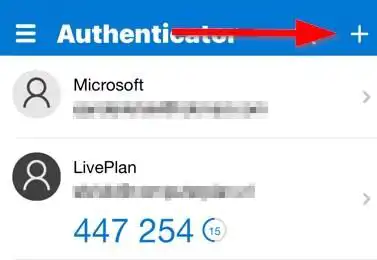
Op je smartphone open je nu de Microsoft Authenticator app en voeg je een account toe (+):
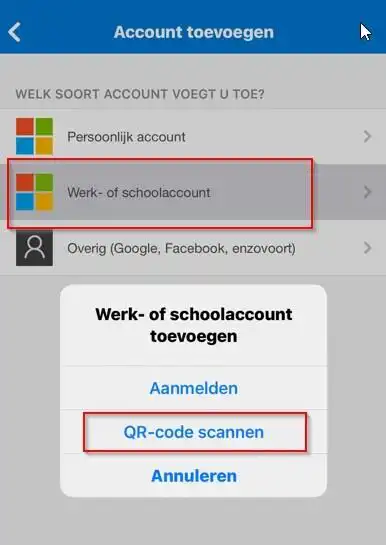
Kies voor een Werk- of schoolaccount en klik dan op QR-code scannen:
Richt de camera op de QR-code, vervolgens is je account toegevoegd in de app. Vervolgens klik je op Nu verifiëren:
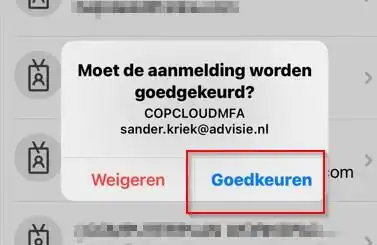
Nu krijg je een pop-up op je smartphone en kies hier voor Goedkeuren:
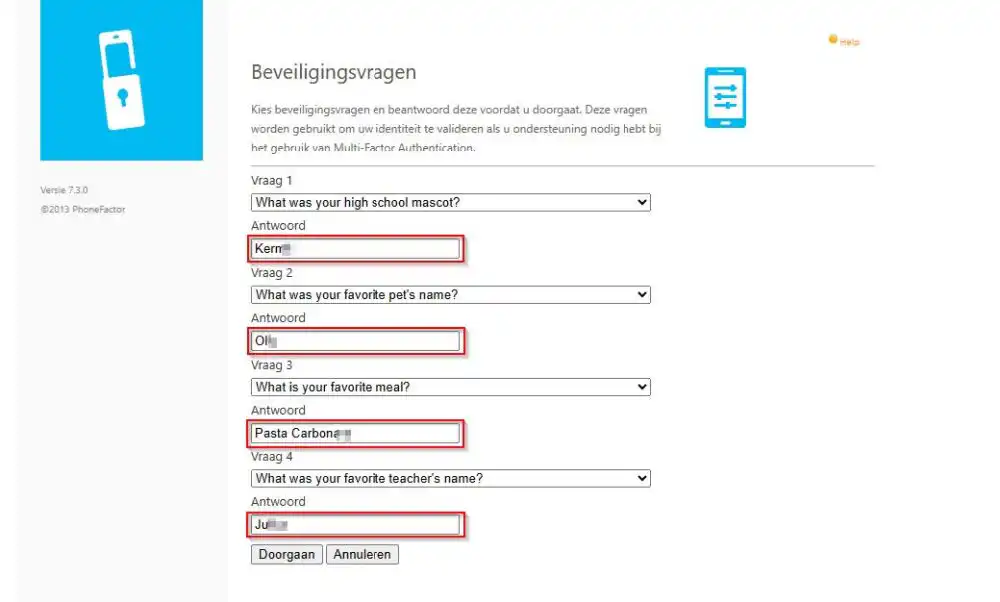
Vul in het volgende scherm de beveiligingsvragen in en klik op doorgaan:
Klik vervolgens op Methode wijzigen aan de linkerkant en wijzig dit naar Mobiele app en sla dit op.
Vanaf nu is de MFA methode gewijzigd naar de mobiele app.
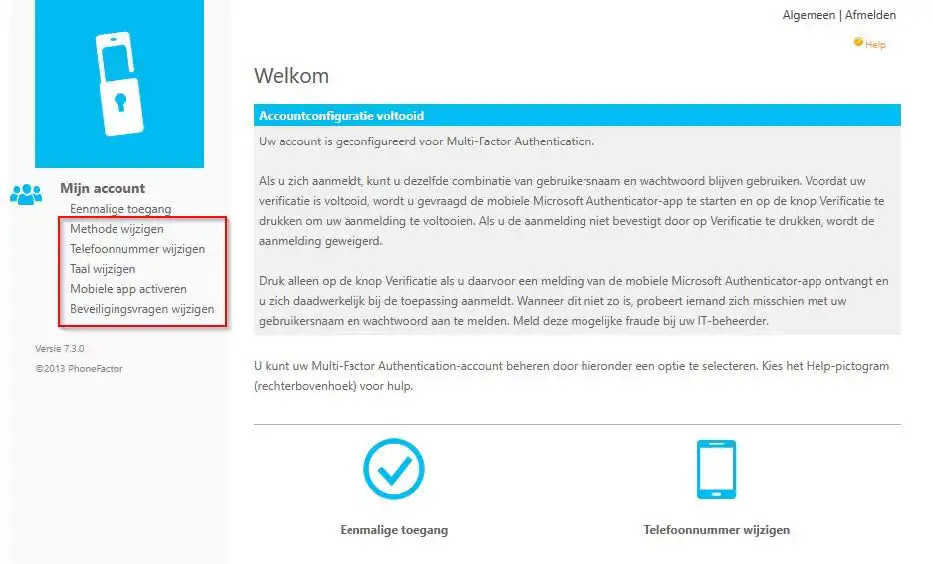
Zelf wijzigingen doorvoeren
In onderstaand scherm kun je eventueel je methode, telefoonnummer en andere instellingen wijzigen: